
使い方ガイド
はじめて使う方に向けて、名義とチケットの登録から、ライブ当日、参戦の記録までの流れを画面付きで紹介します。気になるところから読んでください。
アーティストと名義を登録する
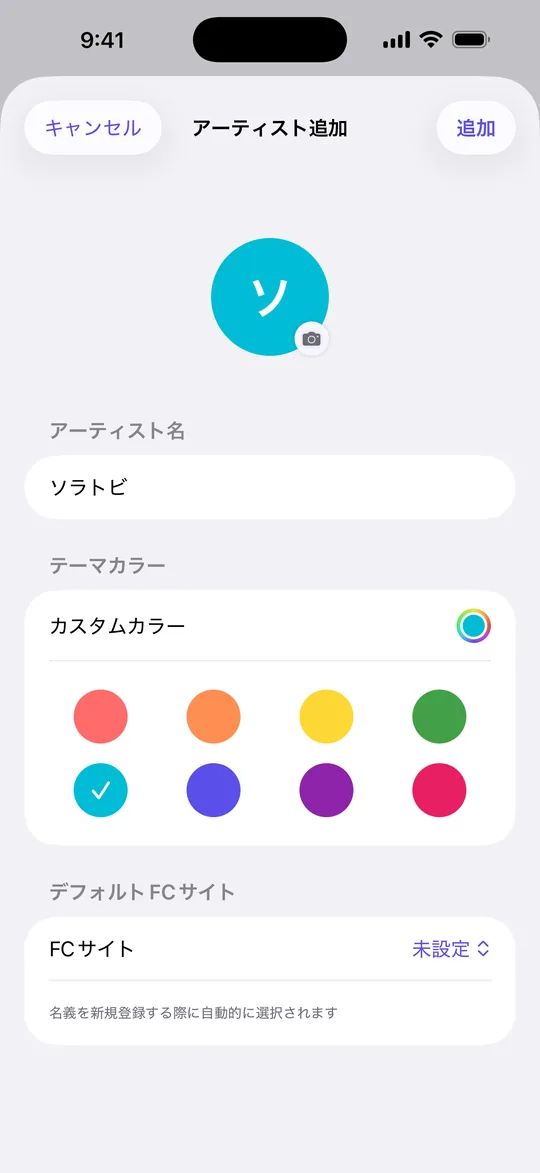
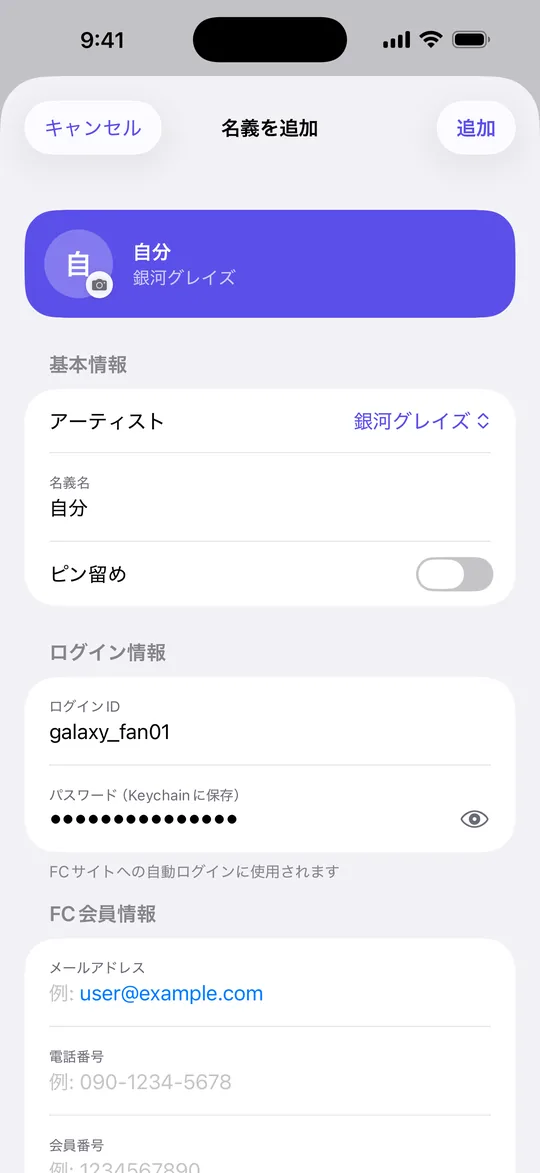
まずは応援しているアーティストを登録し、そのファンクラブの名義(アカウント)を追加します。家族の名義なども、いくつでもまとめて管理できます。
- はじめて使うときは、ホームの「はじめの一歩」からも登録できます(名義を1件登録すると消えます)
- 「アカウント」タブの絞り込みの左にある+から、アーティスト名とテーマカラーを登録します
- 右上の+から名義を追加し、アーティストと名義名(「自分」「母」など)を入力します
- ログインID・パスワード・会員番号・FCの更新期限など、分かる項目を入力して「追加」します
無料プランでは名義を5件まで登録できます。Proなら無制限です。
チケットを登録する
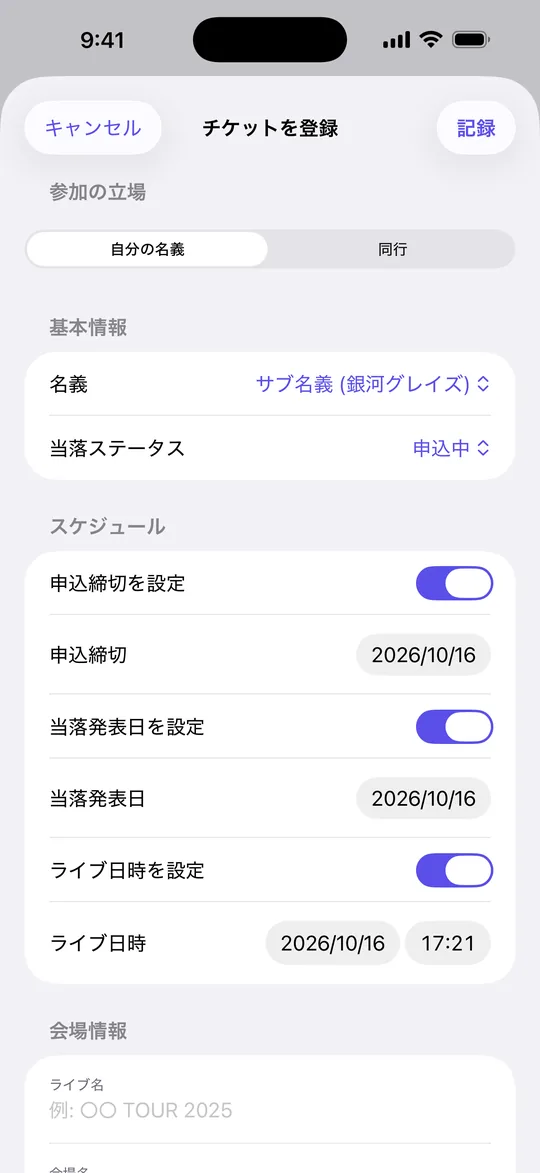
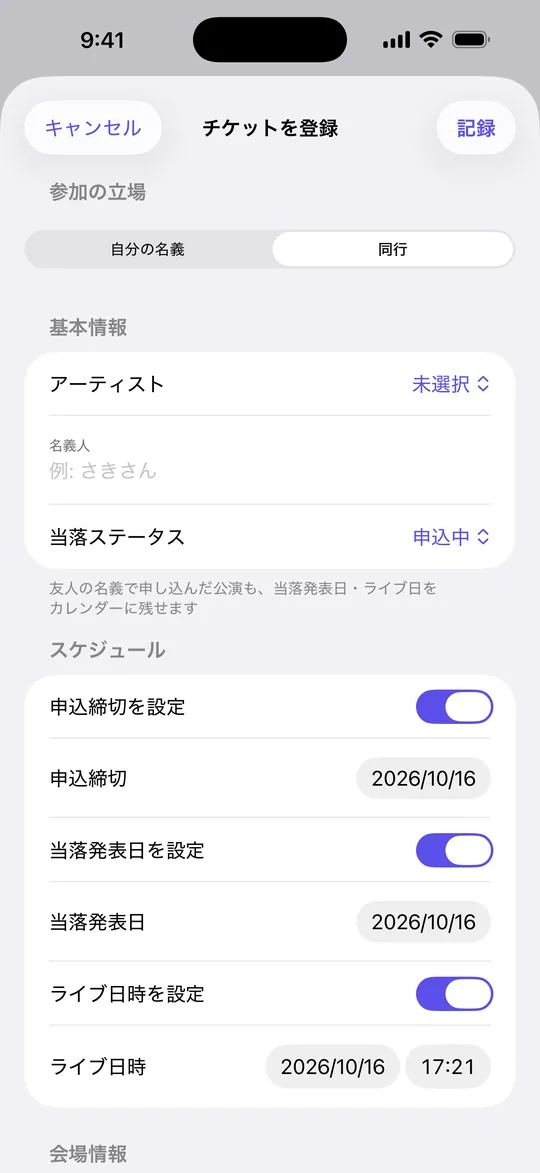
申し込んだ公演をチケットとして登録します。申込締切・当落発表日・ライブ日時は、分かっている分だけ入力すれば大丈夫です。
- 「チケット」タブ右上の+をタップします
- 参加の立場で「自分の名義」を選び、申し込んだ名義を選びます
- 申込締切・当落発表日・ライブ日時のスイッチをオンにして日付を入れ、ライブ名と会場名を入力して「記録」します
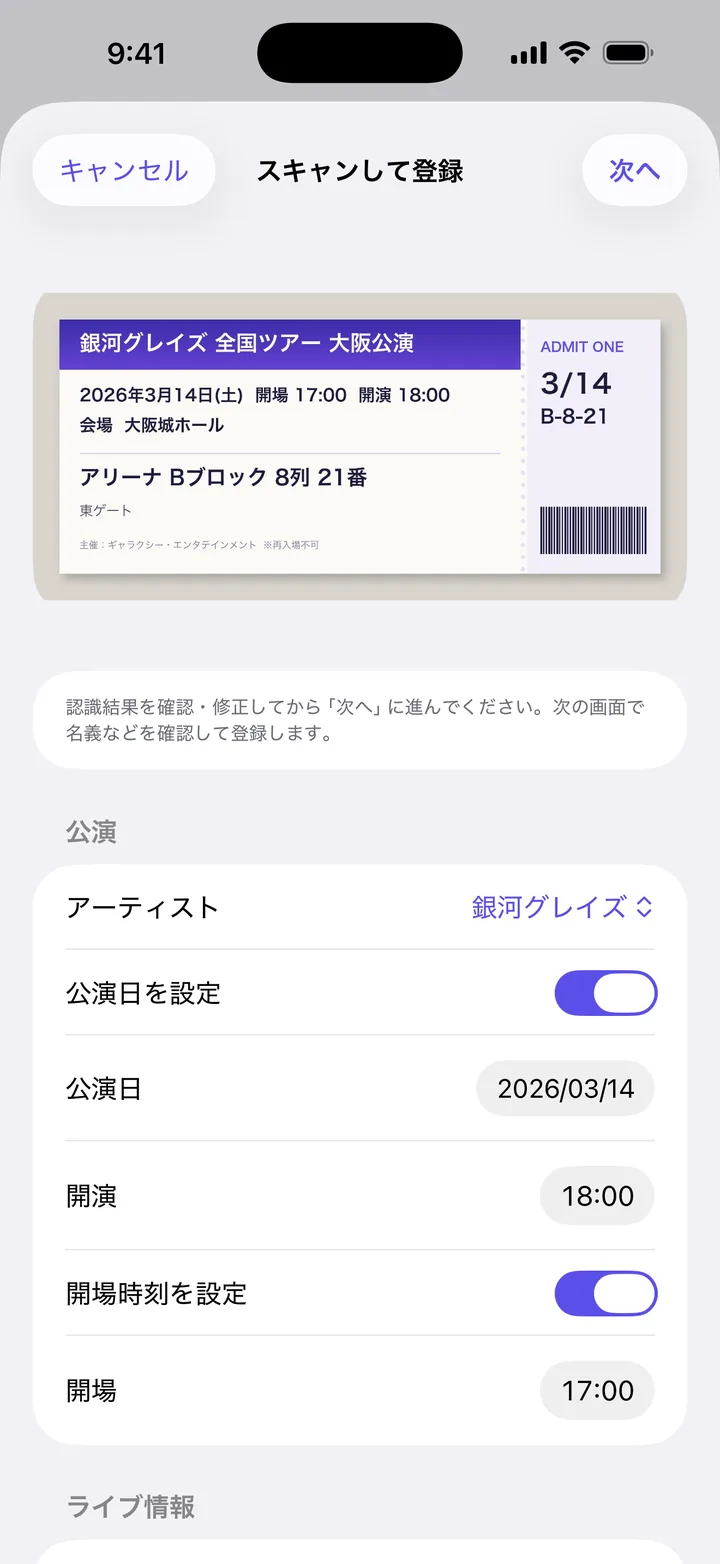
チケットをスキャンして登録する Pro
- 「チケット」タブ右上の、+の左にあるスキャンのボタンをタップします
- 紙のチケットなら「紙のチケットをスキャン」、電子チケットなら「スクリーンショット・写真から選ぶ」を選びます
- 読み取ったアーティスト・公演日時・会場・座席を確認・修正して「次へ」。名義を選んで登録します
カレンダーとお知らせで見逃さない
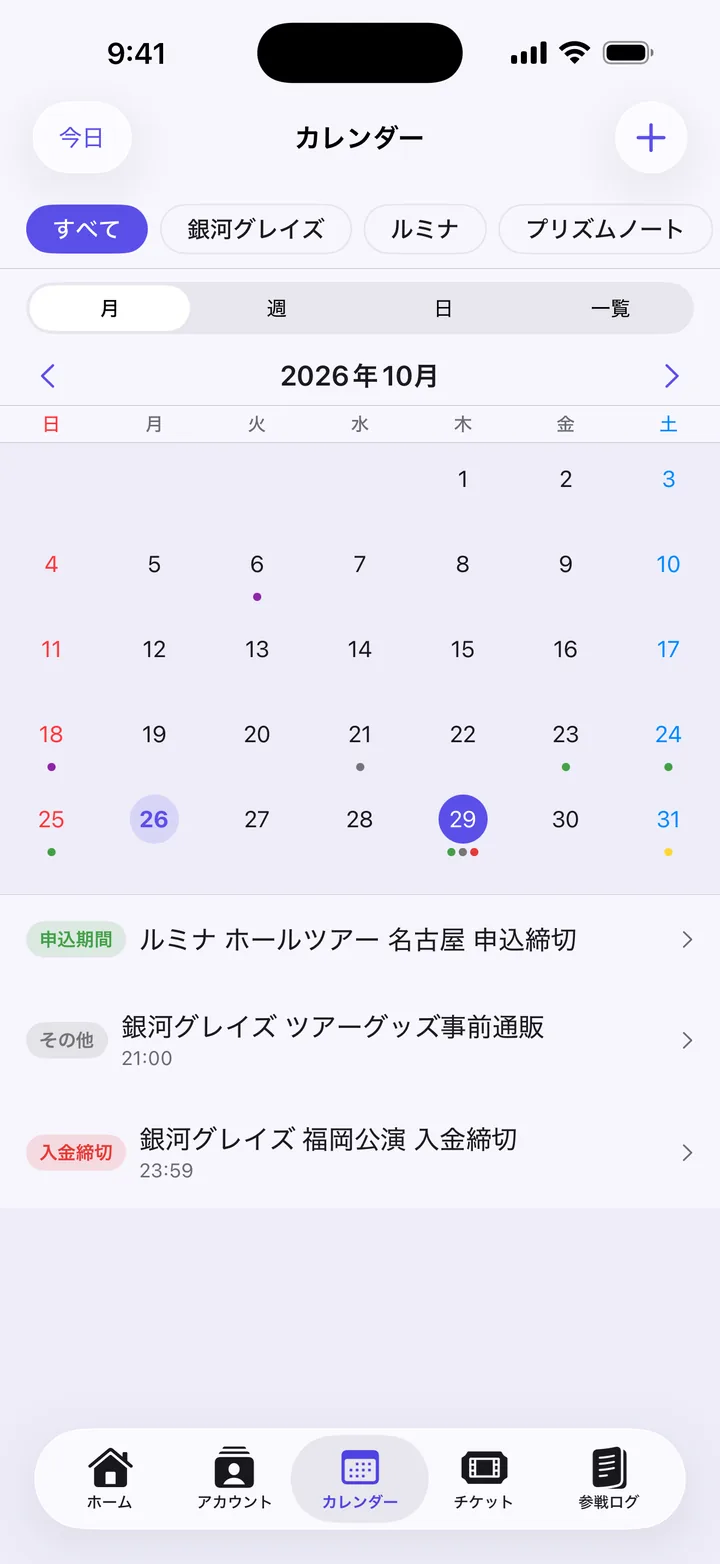
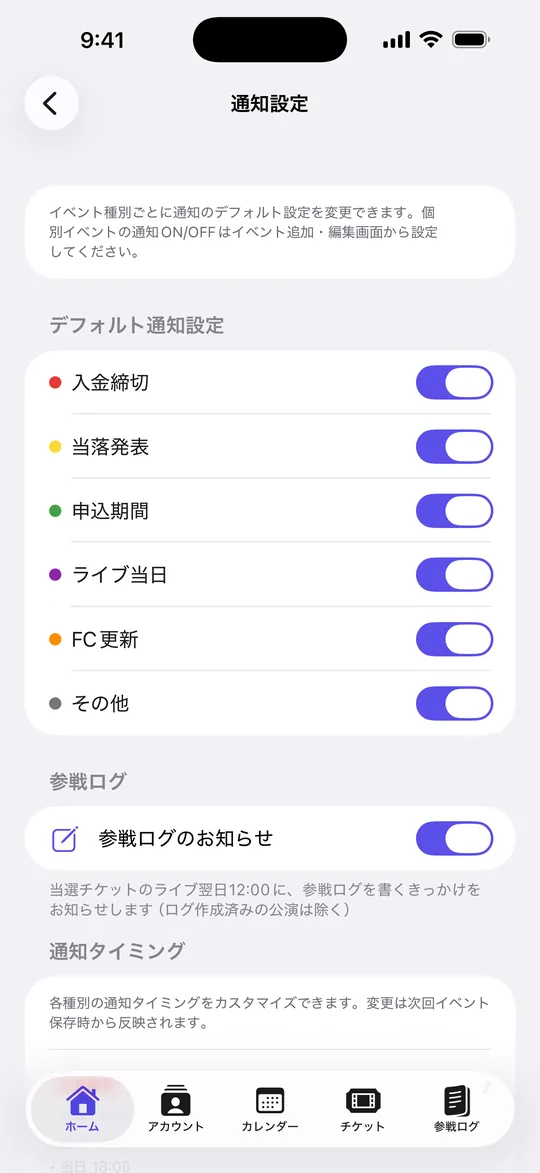
チケットに入れた日付は、自動でカレンダーの予定になります。申込・当落・入金・ライブ当日・FC更新が色分けされ、前もってお知らせが届きます。
- 「カレンダー」タブで、月・週・日・一覧の表示を切り替えられます。日付をタップすると、その日の予定が並びます
- 入金締切やグッズの発売日など、チケット以外の予定は右上の+から追加できます
- ホームの「もうすぐ締切」には、締切が近い予定とFCの更新期限が並びます
- お知らせの種類とタイミングは、設定 → 通知設定で変えられます
当選したら、座席を記録する
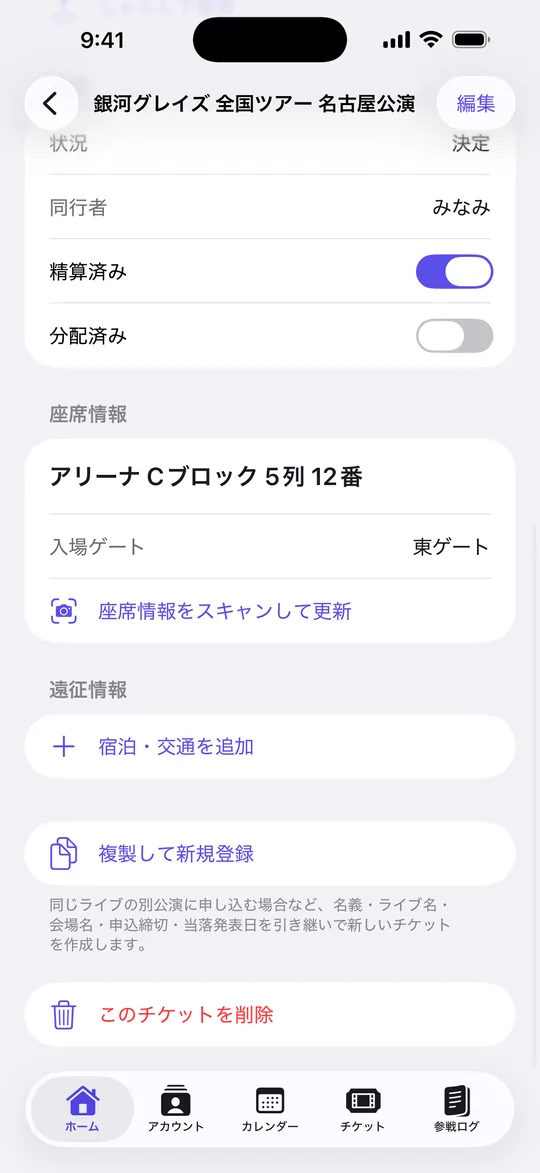
当落が分かったら、チケットの詳細で結果を選びます。当選した公演は、座席や同行者の情報もまとめて残せます。
- チケットを開き、当落ステータスで「当選」を選びます
- 右上の「編集」から、座席をチケットの表記のまま入力します(例:アリーナ Cブロック 5列 12番)
- 座席情報の「座席情報をスキャンして更新」を使えば、チケットから読み取って入力できます Pro
FCサイトにログインする
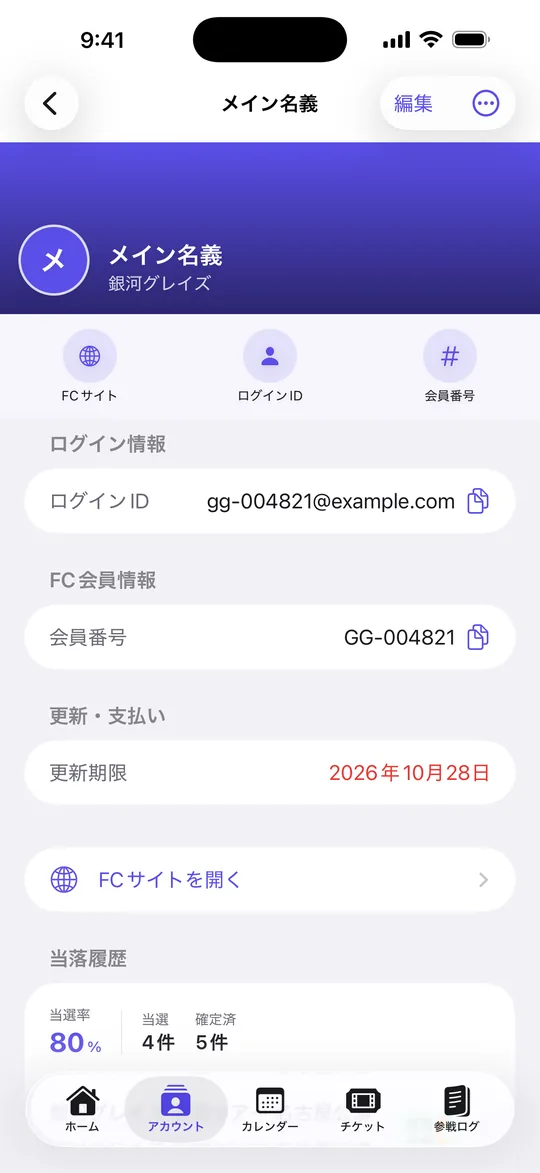
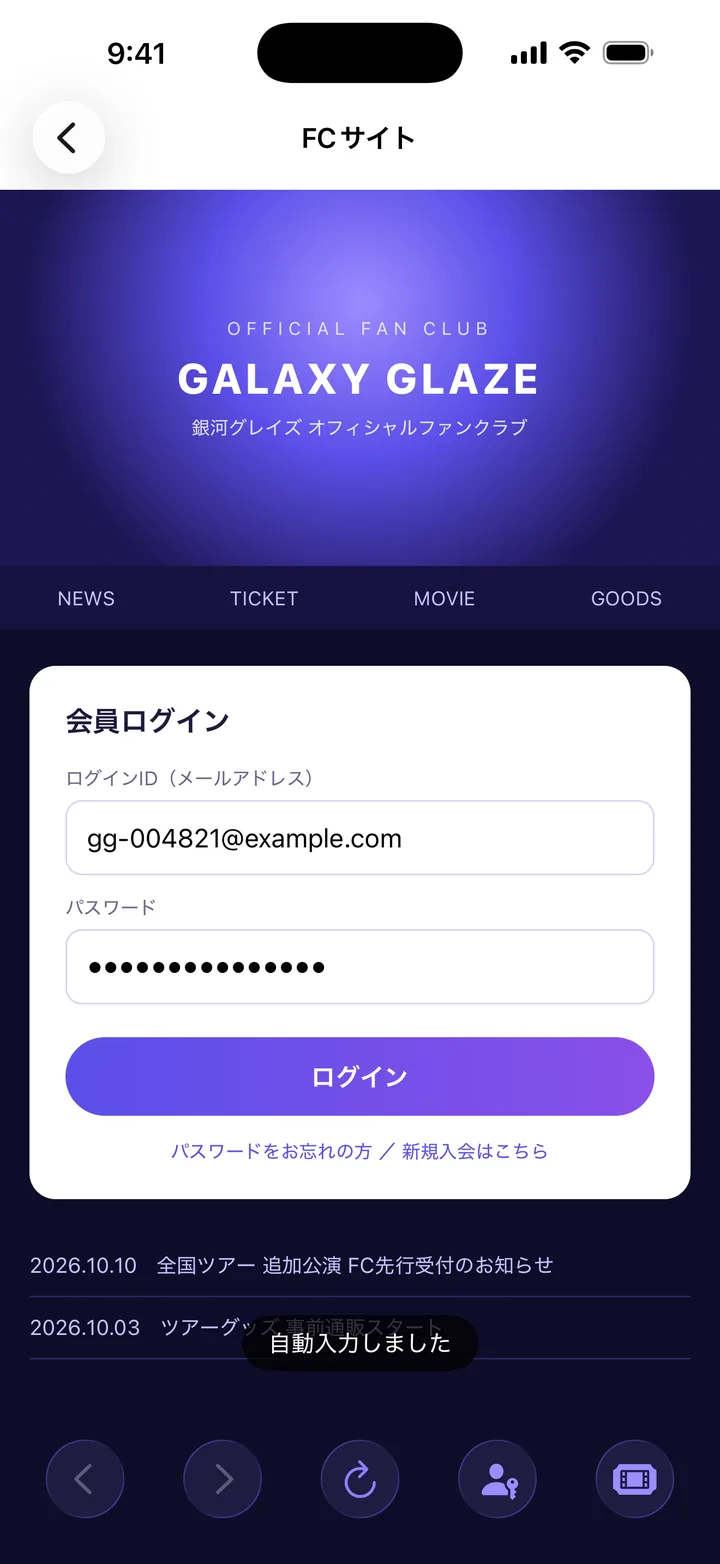
名義に保存したログイン情報を使って、アプリ内のブラウザからFCサイトを開けます。名義ごとにログイン状態が分かれるので、複数の名義でも混ざりません。
- 名義を編集し、FCサイトを選びます。一覧に無いサイトは「カスタム」にしてログインページのURLを入力します
- 名義の詳細で「FCサイトを開く」をタップします
- ログイン画面で、下のツールバーの自動入力のボタンをタップすると、ログインIDとパスワードが入ります
ライブ当日は「当日のしおり」で準備する
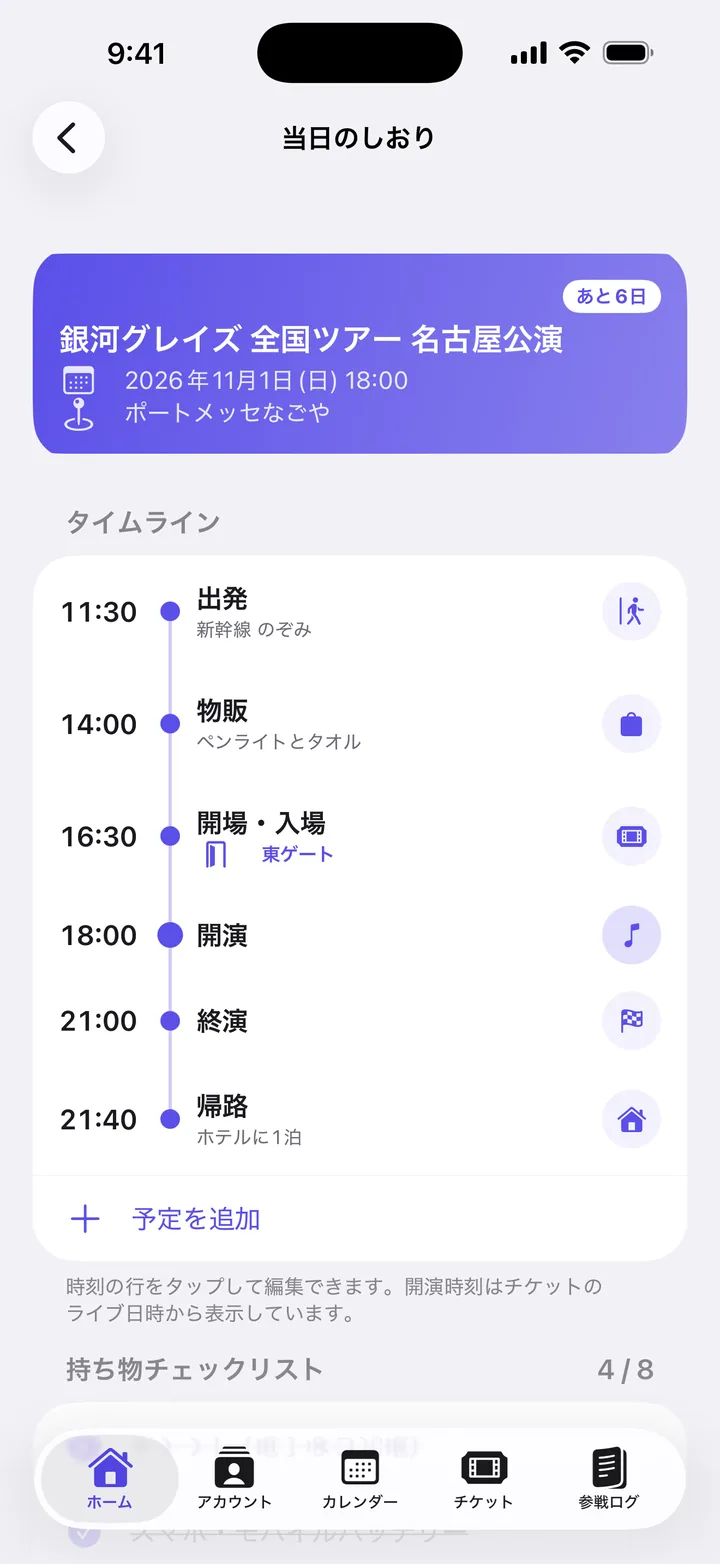
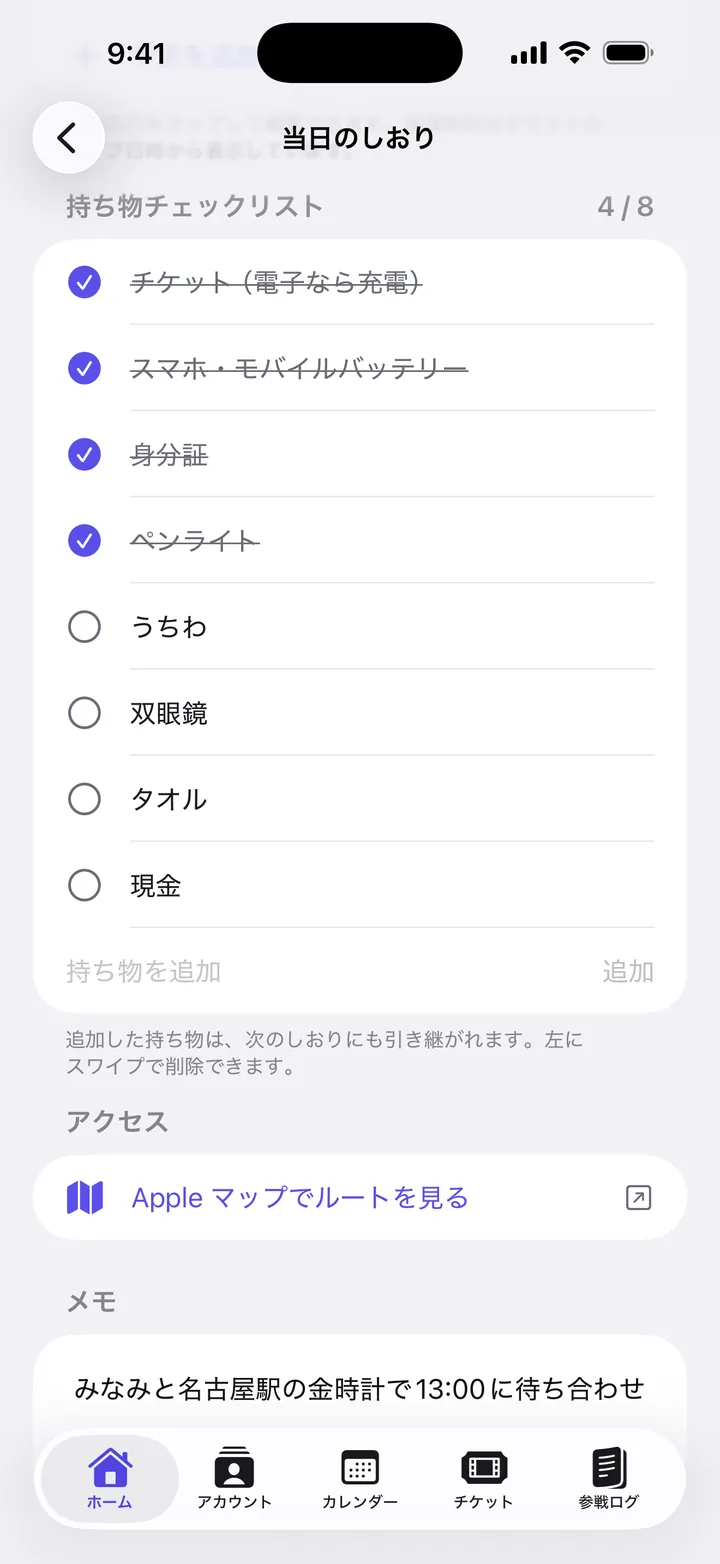
当選した公演には、当日のしおりが付きます。出発から帰り道までの予定と、持ち物のチェックリストをひとつの画面にまとめられます。
- ホームの「次のライブ」の「しおりを見る」、またはチケットの詳細の「当日のしおり」を開きます
- 出発・物販・開場・終演・帰路の行をタップして、時刻とメモを入れます。開演時刻はチケットから自動で入ります
- 持ち物にチェックを付けながら準備します。自分で追加した持ち物は、次のしおりにも引き継がれます
ライブが終わったら、参戦ログに残す
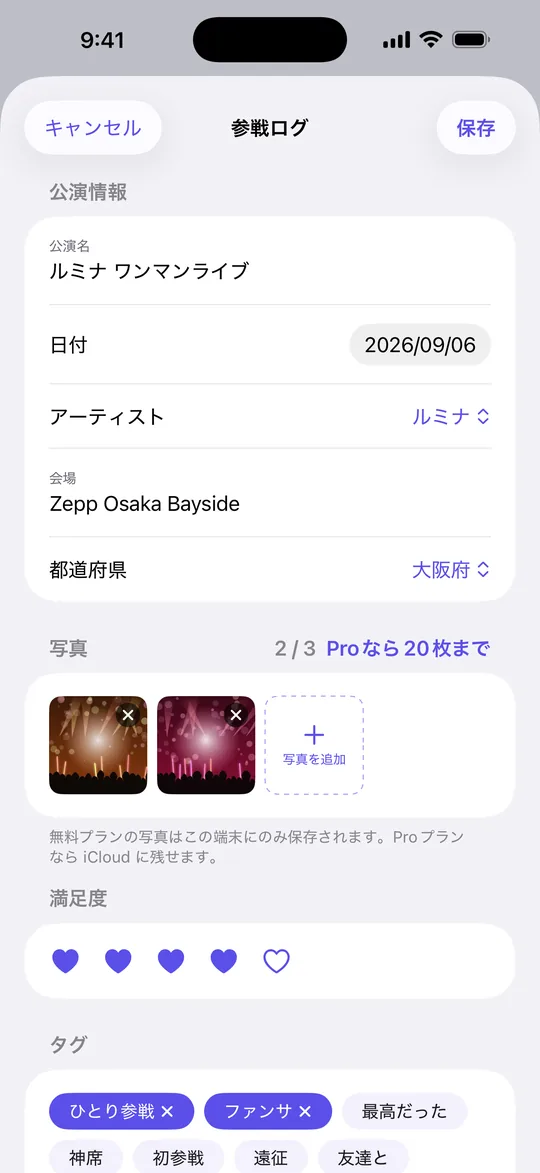
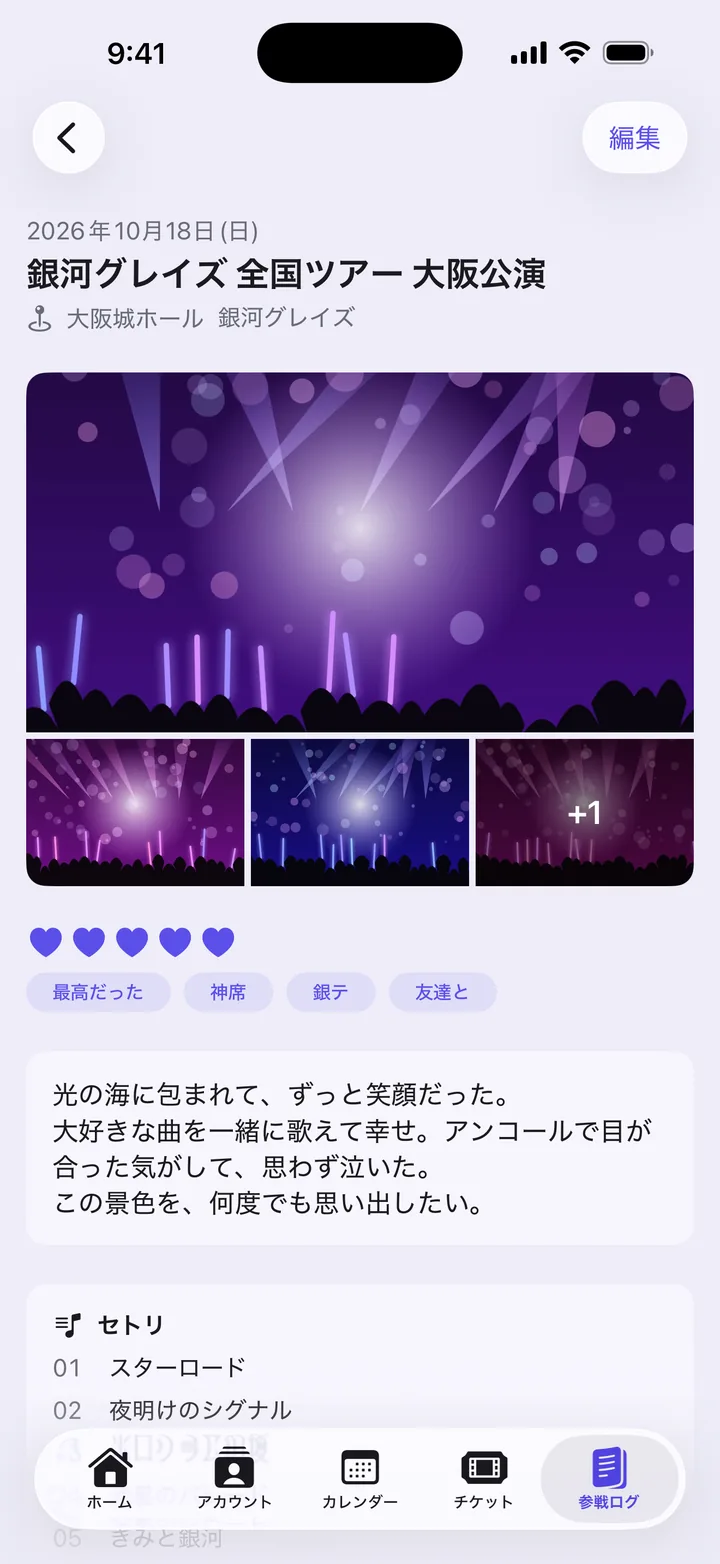
満足度・感想・写真・セットリスト・一緒に行った人を、参戦ログとして残せます。書きたいところだけで大丈夫です。
- 公演の翌日に届くお知らせ、またはチケットの詳細の「参戦ログを書く」から作成します
- 公演名・日付・会場・座席はチケットから引き継がれます。写真・満足度・タグ・感想・セトリを入れて「保存」します
- 「参戦ログ」タブで、年ごとに一覧できます。右上の+からも作成できます
1年をふりかえる「年間まとめ」
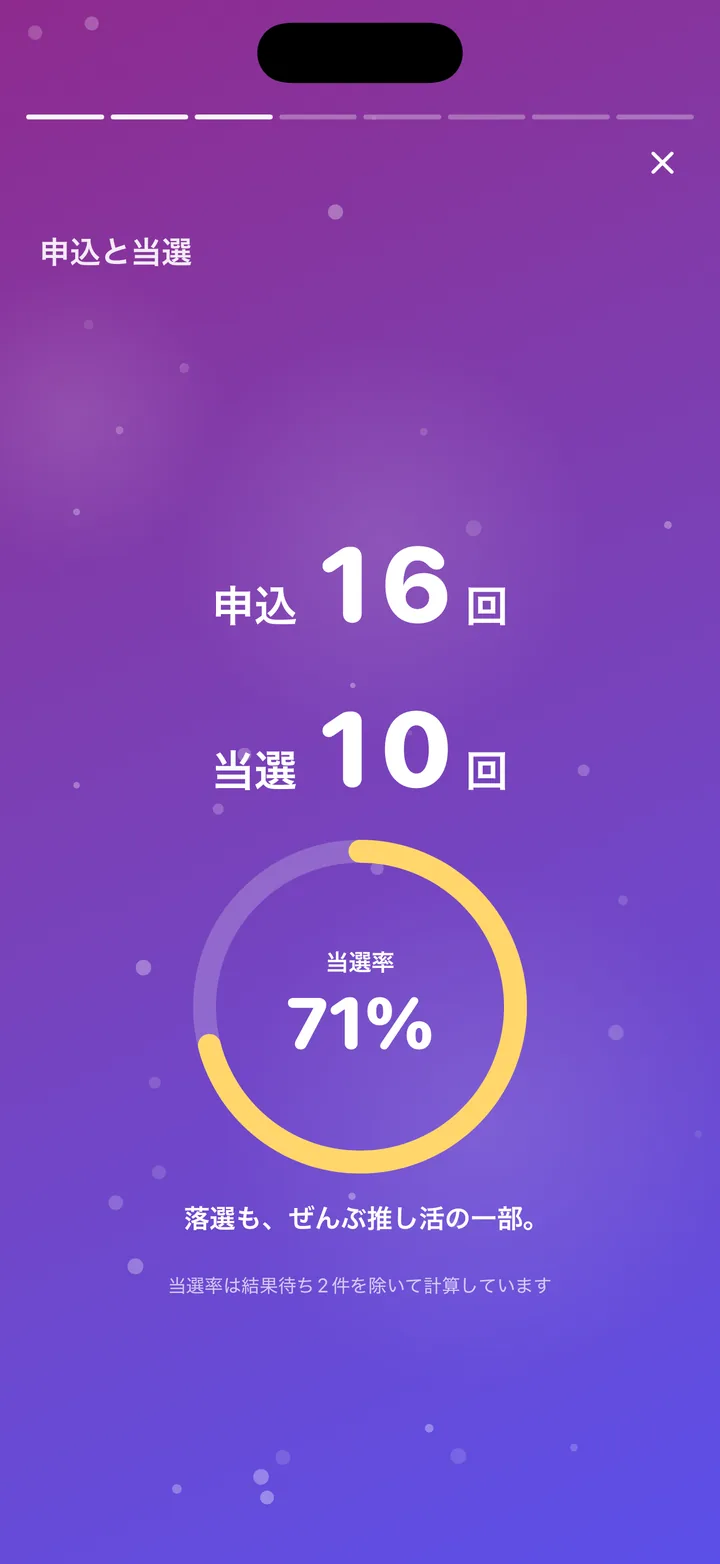
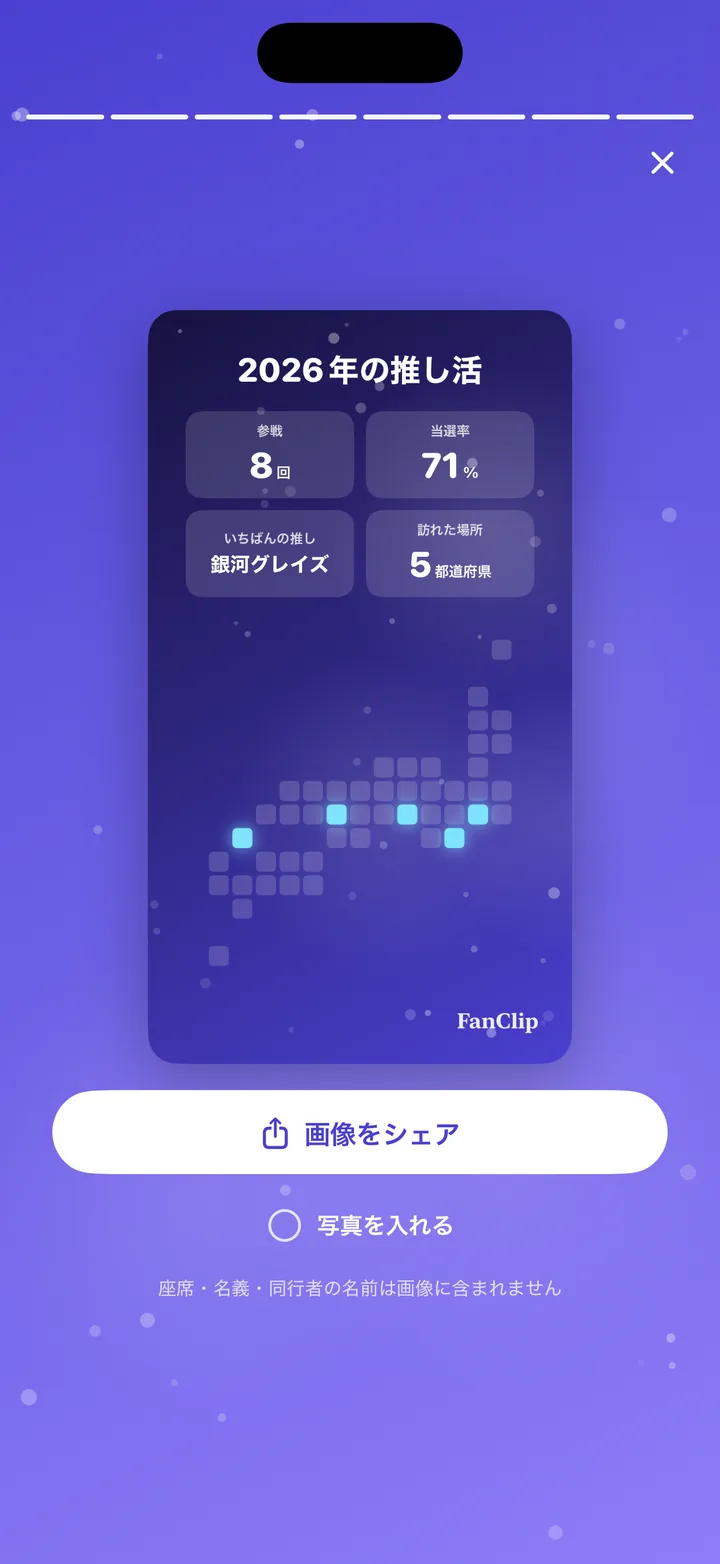
参戦ログをもとに、参戦回数・当選率・いちばん会いに行った推し・訪れた都道府県などをスライドでふりかえります。
- 参戦ログ一覧の年の見出しにある「◯年のまとめ」をタップします(12月と1月はホームにも案内が出ます)
- 画面をタップしてスライドを進めます
- 最後のスライドの「画像をシェア」で、まとめを1枚の画像にして保存・共有できます。SNSに投稿するときは、ハッシュタグとアプリのリンクも一緒に入ります
設定とPro
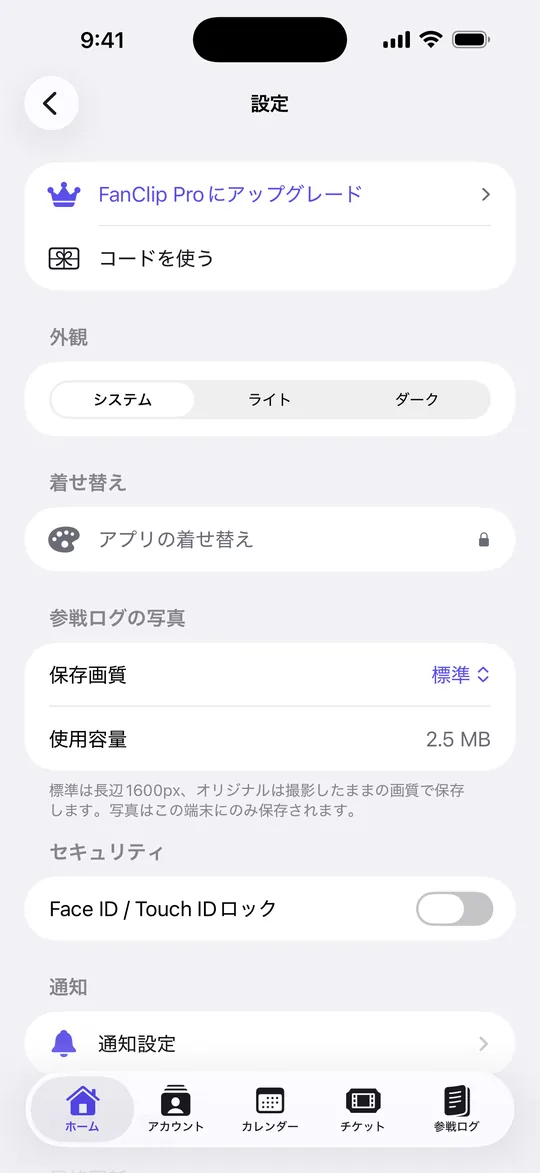
ホーム右上の歯車から開く「設定」では、見た目やセキュリティ、データの管理を変えられます。
- 外観システム・ライト・ダークを切り替え
- 着せ替え Pro推し色を含む12色からアプリのカラーを選ぶ
- 参戦ログの写真保存画質(標準・オリジナル Pro)と使用容量
- Face ID / Touch IDロックアプリを開くときに顔や指紋でロック
- 通知設定予定の種類ごとのお知らせとタイミング
- iCloud同期 Pro同じApple IDのiPhone・iPadでデータを同期
- データのエクスポート・インポート Proバックアップの作成と、ほかの端末への移行
- FanClip Proにアップグレード購入と、購入の復元
- コードを使うキャンペーンなどで受け取ったコードを入力して、Proを利用
よくある質問
無料でどこまで使えますか?
名義は5件まで、参戦ログの写真は1ログ3枚までという制限はありますが、チケット・カレンダー・お知らせ・FCサイトへの自動ログイン・当日のしおり・参戦ログ・年間まとめは無料で使えます。名義の無制限、iCloud同期、チケットのスキャン、写真20枚とオリジナル画質、データのエクスポート・インポート、アーティスト・名義の画像、着せ替えはProの機能です。
データはどこに保存されますか?
すべてのデータは、お使いの端末と、ご自身のiCloudにだけ保存されます。開発者のサーバーに送られることはありません。詳しくはプライバシーポリシーをご覧ください。
iPhoneとiPadで同じデータを使えますか?
Proでは、同じApple IDでサインインしている端末どうしで、iCloudを通して自動で同期されます(参戦ログの写真も含みます)。端末の「設定 → [ご自身の名前] → iCloud」で、FanClipの同期がオンになっていることを確認してください。
機種変更や再インストールのあと、データが表示されません
Proの購入情報を確認してからiCloudの同期を始めるため、入れ直した直後の最初の起動では、データが表示されないことがあります。アプリを一度完全に終了してから開き直し、数分お待ちください。それでも表示されない場合は、設定の「FanClip Proにアップグレード」から「購入を復元」をお試しください。
お知らせが届きません
端末の「設定 → 通知 → FanClip」で通知が許可されているか、アプリの「設定 → 通知設定」でその種類のお知らせがオンになっているかを確認してください。
チケットのスキャンがうまく読み取れません
チケットの表面全体が写るように、明るい場所で撮影してください。電子チケットは、別の端末で画面を撮るより、スクリーンショットを選ぶ方が確実です。読み取れなかった項目は、確認画面でそのまま修正できます。
ログインパスワードは安全ですか?
FCサイトのパスワードは、iPhoneのキーチェーンに暗号化して保存されます。開発者を含む第三者が内容を見ることはできません。アプリ自体も、Face ID / Touch IDでロックできます。
解決しないときは?
お問い合わせフォームからご連絡ください。